Zobrazují se příspěvky se štítkemgoogle. Zobrazit všechny příspěvky

2. 7. 2016

Google Keep – to nejsou jen lístečky s poznámkami

Přiznám se, že jsem byla zpočátku docela skeptická, když Google nabídl "lístečky" Keep. K čemu další poznámkovník? Čím se chce odlišit od ostatních, kterých je opravdu velké množství pro všechny operační systémy?
Nastal čas podělit se o své zkušenosti a vyhodnotit, proč stále u této aplikace zůstávám (a co víc, rozhodně neuvažuji o nějaké brzké výměně za něco jiného).

Základní online prostředí Google Keep

Google Keep najdete na adrese https://keep.google.com/. 

Obr. 1. Základní online prostředí Google Keep.
Po přihlášení/registraci máte k dispozici příjemné prostředí pro ukládání poznámek různých typů (1):
  • textové poznámky;
  • obrázky (fotografie);
  • odškrtávací seznam.
Na mobilním zařízení ještě přibudou:
  • poznámky malované, resp, psané ručně;
  • poznámky nahrávané hlasem.
Poznámky můžete mít zobrazené jako klasické lístečky, nebo v řádcích (2).

Skvělou funkcí, která může v některých případech nahradit úkolníček, je možnost nastavit si u poznámky připomenutí (3). Pokud používáte pod stejným účtem i Google Kalendář, pak se připomenutí z Keep zobrazují i v něm, což je velmi praktické pro plánování dne.

Co všechno vytvořená poznámka dokáže?

Obr. 2. Možnosti práce s poznámkou.
Ikonky pod poznámkou naznačují, že je možné:
  • nastavit připomenutí (u mobilního zařízení to nemusí být připomenutí jen v učitém čase, ale i na určitém místě);
  • sdílet poznámku s někým jiným (není to klasické sdílení např. na sociální sítě apod., tuto možnost ale nabízí Keep v mobilních zařízeních s popiskem Odeslat).
  • změnit/upravit barvu (není špatné si barvičky nějak systematicky nastavovat, může se vám to pak hodit při vyhledávání);
  • pokud je součástí poznámky i vyfocený text, budete mít v nabídce Načíst text z obrázku (SKVĚLÁ FUNKCE!);
  • přidat/vložit obrázek (obrázků je možné k jedné poznámkce vložit i více);
  • archivovat;
... a po rozkliknutí zobrazíte ještě další možnosti (viz obrázek). Asi nejzajímavější je přenesení poznámky do Google dokumentu (DALŠÍ SKVĚLÁ FUNKCE!)...

Přenesení poznámky/poznámek do Google dokumentu

Dlouho jsem nechápala, k čemu bych tuto funkci využila – poznámky jsem měla krátké, spíš to byly takové výkřiky. Až nedávno jsem zjistila, že je možné více poznámek sloučit do jednoho dokumentu Google! 
Stačí pouze vybrat příslušné poznámky (v mobilním zařízení podržíte první poznámku o něco déle, další pak už jen přidáváte k výběru klepnutím; na notebooku stačí postupně klepnout do levého horního rohu na háček, který se objeví) a v nabídce (ikona teček) zvolit Kopírovat do dokumentu Google (v mobilním zařízení je tato funce skrytá pod tlačítkem Sdílet).

Vyhledávání v Google Keep

V poslední době se hodně vylepšilo vyhledávání, takže aplikace už nabízí několik předpřipravených filtrů...

Obr. 3. Automatické filtry ve vyhledávání.
Nicméně ani vyhledávání klasické vás nezklame - prohledává názvy i obsah poznámek a podezřívám aplikaci, že hledá i v obrázcích s textem. Je to prostě Google :)

Google Keep napříč všemi zařízeními

Pokud máte více jak jedno zařízení (mobil, tablet, notebook...), pak předpokládám, že se vždy snažíte najít takovou aplikaci, aby fungovala na všech zařízeních včetně bezchybné synchronizace. Zde nemám jedinou výhradu...

Google Keep na notebooku

Pro snadné vkládání poznámek používám rozšíření pro prohlížeč Chrome Google Keep Chrome Extension. 
Klepnutím levým tlačítkem myši na ikonu Keep (1) lze velmi snadno přidat odkaz ze stránky, nak teré se právě nacházíte (2), přidat poznámku (3) a štítek (4). Ukládání poznámky je automatické.


Obr. 4. Vložení poznámky pomocí rozšíření pro Chrome.
Klepnutím pravým tlačítkem se snadno dostanete přímo do prostředí Google Keep.


Obr. 5. Rychlý přesun do základního online prostředí Google Keep.

Google Keep na mobilním zařízení

Instalujte aplikaci:
Využívejte ukládání poznámek přes ikonu sdílení.

Využití pro studium, přípravu

Hledáte informace k tématu na internetu? 

Stačí na zvolené stránce vybrat část textu a odeslat jej do Keep.
  • V notebooku klepnete na ikonu rozšíření Keep a výběr se spolu s odkazem uloží do poznámek. V plovoucím okně můžete ještě dodat nějaký svůj komentář a štítky. Vše je automaticky uloženo.
  • V mobilním zařízení klepnete na ikonu Sdílet, vyberete Keep a uložíte. 

Čtete knihu/dokument a chcete si dělat výpisky, které pak potřebujete mít všechny přehledně shromážděné?

Ukládejte si do Keep zkopírované texty (pokud např. čtete na tabletu knihu ve formátu ePub v nějaké čtečce, pak je snadné texty zkopírovat klasickým "vybráním"; stejně tak můžete "vybírat text" v dokumentu Word, pokud používáte některou z aplikací na čtení), všechny poznámky označte shodným štítkem a nakonec je všechny označte a exportujte do Google dokumentu.

Čtete knihu/dokument, kde nejde "vybrat text" (např. PDF) a chcete si stejně dělat výpisky?

Použijte PrtSc zařízení (na tabletu "vyfotíte plochu" nebo použijete nějaký podobný nástroj pro zachycení části plochy) a sdílejte do Keep, popř. otevřete Keep, vytvořte poznámku s obrázkem a obrázek nahrajte z galerie.

Po rozkliknutí obrázku v Keep můžete ještě:
  • V mobilním zařízení použít nástroj tužka pro označení důležité části textu, nebo zvýrazňovač.
  • Napříč zařízeními klepnout na Načíst text z obrázku (funkce je schovaná pod ikonou tří teček) a získat tak kopírovatelný a upravovatelný text. Pozn. V mobilních zařízeních vyžaduje tato funkce připojení k internetu.

Jedna (ne)malá výhoda na závěr

Protože nemám v tabletu připojení na internet, při čtení nebo studiu se mi stává, že potřebuji pracovat offline. Google Keep to zvládá s přehledem, připojení k internetu potřebuje pouze pro synchronizaci nových položek, tzn. že všechno, co jste si do Keep uložili, máte k dispozici, i když jste offline.
Jakmile pak zařízení připojíte k internetu, vše se automaticky synchronizuje napříč všemi zařízeními.

Děkuji za vaše zkušenosti a připomínky v komentářích.

Další inspirace

[1] Educatorstechnology.com. (2016). 10 Basic Google Keep Tips Every Teacher Should Know about (Infographic) ~ Educational Technology and Mobile Learning. [online] Available at: http://www.educatorstechnology.com/2016/06/10-basic-google-keep-tips-every-teacher.html [Accessed 2 Jul. 2016].

23. 5. 2016

Google Disk a MS Office dokumenty

Google disk je můj "denní chléb". Jsem proto vždycky ráda, pokud se mi podaří objevit nějaké tlačítko, které mi umožní s ním snadněji pracovat.

MS Office na online Google Disku

Nejčastěji pracuji v online prostředí Google Disku, proto vím, že:

  • není problém nahrát jakýkoli formát souboru (včetně dokumentů MS Office) prostřednictvím tlačítka Přidat --> Nahrání souboru;
  • je dobré si v nastavení Google Disku ponechat volbu Převést nahrané soubory do formátu editoru Dokumentů Google nezašrtnutou;
  • je možné instalovat si doplněk do Google Dokumentů, který umožňuje zobrazovat dokumenty ve Wordu v prohlížeči – ale používám jej jen v krajním případě, protože obsahuje spoustu reklam a není moc šikovný (více o rozšířeních Google Disku v příspěvku Jak si ještě vylepšit Google Drive/Disk?).
Někdy se mi stává, že se mi při zobrazení náhledu (označení 1 na obr. 1) dokumentu MS Office nabídne možnost otevřít dokument přímo v instalované aplikaci. 
Obr. 1

Hledala jsem, jak této náhodě pomoct a jediné, co mi občas funguje, je, otevřít náhled v novém okně (označení 2 na obr. 1). Namísto klasické nabídky "otevřít v dokumentech Google" mi jako první nabídne Disk otevřít v desktopové verzi MS Office.

Kdybyste ale někdo měl stoprocentní návod, jak tuto nabídku vyvolat, budu moc ráda :)

MS Office v instalované aplikaci Google Disk

Předpokládám, že všichni, kteří používáme Google Disk pravidelně, máme instalovanou aplikaci v počítači/notebooku.
Obr. 2
Tato aplikace umožňuje:
  • nahrávat soubory na Google Disk jednoduše tak, že je uložíte do složky, která se vám po instalaci vytvoří v nabídce;
Obr. 3
  • snadno přesouvat soubory a složky mezi počítačem a Google Diskem;
  • otevírat dokumenty uložené na Google Disku pomocí instalovaných programů v počítači, aniž byste je museli z Google Disku stahovat (takže po uložení se úpravy opět uloží na Google Disku a nemusíte tudíž nahrávat novou verzi).
Využíváte ještě další funkce? Napište je do komentářů.

Google Disk v MS Office

A nakonec trochu obrácená možnost – instalovat si rozšíření (plugin) do MS Office...
Po instalaci máte pak k dispozici samostatnou kartu Google Drive (obr. 4) a možnost otevírat (a vyhledávat) dokumenty MS Office na Google Disku (obr. 5).
Obr. 4

Obr. 5
Instalaci plug-inu najdete zde.

A jaké jsou vaše vychytávky spojení Google Disku a MS Office? Napište do komentářů...

13. 5. 2016

Pravé tlačítko myši není jen pro okrasu

Na seminářích se velmi často setkávám s tím, že účastníci téměř vůbec nepoužívají pravé tlačítko myši. To mě udivuje, protože já bych bez něj asi ani nemohla existovat a musela bych si něco mačkacího na myši sama vyrobit.
A tak si tu dovolím napsat pár tipů, kdy může být pravé tlačítko myši užitečné...

Připnout kartu/panel v prohlížeči

Jen ve velmi výjimečných případech mám otevřenou jen jednu kartu (tak to pojmenovává Chrome, Mozilla má panely), většinou tak tři a víc. Kdybych je měla všechny přes celou délku "záložky", zabíraly by spoustu místa a zhoršovali by mi orientaci v nich. Proto si karty, které chci nechat déle otevřené "připnu", a to právě pravým tlačítkem myši. Stačí na název karty klepnout pravým tlačítkem myši a zvolit Připnout kartu. Karta se zmenší v podstatě pouze na ikonu a posune se zcela vlevo (pokud máte připnutých karet víc, dají se řadit jednoduchým přesouváním).

Obr. 2 - Vlevo tři připnuté karty a nabídka po klepnutí pravým tlačítkem (prohlížeč Chrome).

Ještě jedna výhoda připnutých karet

Pokud karty necháte připnuté a zavřete celý prohlížeč, tak při dalším otevření prohlížeče se připnuté karty opět načtou. Není třeba je tedy znovu zadávat do vyhledávače a připínat.

Otevřít vyhledanou stránku/odkaz v nové kartě

Když najdu nějaký článek (nebo vyhledám nějaké klíčové slovo) a mám k dispozici víc odkazů, které budu chtít prozkoumat, pak není moc výhodné klepat na odkazy levým tlačítkem – není totiž zaručeno, že se pak nějakou snadnou cestou cestou dostanete zase zpět na výchozí stránku s odkazy. Proto v podobných situacích najedu myší na odkaz, klepnu levým tlačítkem myši a zvolím Otevřít odkaz v nové kartě. Po prohlédnutí (a nemusím se bát několikrát proklikat na nové stránce) prostě jen celou kartu zavřu a mám opět k dispozici výchozí stránku.

Obr. 3
Není to jednodušší než když klikáme opakovaně v prohlížeči na šipku Zpět?

Spustit některá chytrá rozšíření prohlížeče

Některá rozšíření prohlížeče nabízí nejen tlačítko na lištu prohlížeče, ale integrují se do nabídky pravého tlačítka. Stačí pak jen klepnout na jakékoli webové stránce pravým tlačítkem a vybrat z nabídky...

Obr. 4

Vyhledat/přeložit sousloví, větu z článku (prohlížeč Chrome)

Někdy se mi stane, že potřebuji vyhledat nějakou bližší informaci k výrazu/sousloví v textu. Stačí jen vybrat zvolenou část textu, pak na vybrané klepnout pravým tlačítkem myši a zvolit Vyhledat ... pomocí vyhledávače Google (obr. 5, označení 1). Nemusím tak text kopírovat, otevírat novou kartu a vše vkládat. Je to drobnost, ale věřte, ušetří čas.

Pokud máte v Chrome rozšíření Překladač Google, pak se po vybrání textu v cizím jazyce a klepnutí pravým tlačítkem myši rozšíří nabídka možností o možnost překladu (obr. 5, označení 2).

Obr. 5
A jak používáte pravé tlačítko myši vy?

Ilustrační foto:

Peggy_Marco. Pixabay.com: [online]. [cit. 2016-05-12]. Dostupný pod licencí Public Domain na WWW: <https://pixabay.com/en/surf-internet-mouse-computer-1019831/>.

11. 5. 2016

Google tabulky: Co jsem se musela naučit nového

Nedávno jsem dostala vytištěnou tabulku a rozhodla jsem se, že ji přetvořím do Google tabulek (spreadsheet). Narazila jsem na věci, které jsem nejprve musela vygooglit, aby byl výsledek dokonalý. Třeba se vám mé tipy také budou hodit (další tipy na zajímavé funkce v dřívějším příspěvku).

Jak odstranit zbytečné řádky a sloupce?

Nejprve jsem se pokusila využít doplňku Remove Blank Rows. Bohužel mi to odebralo i řádky, které jsem měla v tabulce kvůli pěknému vzhledu.

Věděla jsem, že lze sloupce a řádky odebrat prostým smazáním (viz níže), ale také jsem věděla, že smazané sloupce/řádky jsou okamžitě nahrazeny těmi následujícími (a přejmenovány). Nicméně stačí drobnost a jde to, protože tabulka není nekonečná :)
  1. Klepněte na název sloupce řádku, který už nepatří do vaší cílové tabulky (např. pokud vaše tabulka končí sloupcem E, klepněte na název sloupce F).
  2. Podržte klávesu SHIFT.
  3. Posuňte posuvník tabulky až k poslednímu sloupci (zřejmě to bude Z) a klepněte na jeho název.
  4. Pravým tlačítkem myši klepněte na některý z označených názvů sloupců a zvolte Odstranit sloupce.
Obr. 1

Totéž uděláte u řádků (standardně má tabulka Google 1000 řádků).

Jak vložit do tabulky text otočený svisle?

Někdy je dobré sloučit buňky a následně vložit text svisle (většinou budete používat v případě, že je tabulka složitější a chcete ji pak vytisknout na výšku). Řešení mi sice připomíná drbání se levou rukou za pravým uchem, ale funguje...
  1. Klepněte do vybrané buňky/sloučených buněk a zvolte Vložit – Nákres.
  2. Zde zvolte Textové pole (obr. 2, označení 1) a text, který chcete mít v buňce napište. 
  3. Chytněte myší kolečko v horní části textového pole a otočte na 270 stupňů (2).
  4. Textové pole posuňte tak, aby bylo v rohu nahoře (3). Dobré je, abyste "orámování textu" maximálně zmenšili, nenechali tedy rámec textového pole příliš velký.
  5. Potvrďte (4).
  6. V tabulce můžete textové pole posouvat jako samostatný objekt a upravit jej podle potřeby (obr. 3). 
Obr. 2

Obr. 3

Jak předat vzor tabulky někomu dalšímu?

V podstatě jsem našla dvě cesty:
  1. automatická kopie rovnou v odkazu
  2. náhled v šablonách a možnost vytvořit kopii klepnutím na tlačítko
Samořejmou podmínkou je, že uživatel, který si vytváří kopii vaší tabulky má účet Google.

Automatická kopie v odkazu

  1. Nastavte sdílení tabulky minimálně na Všichni s odkazem mohou zobrazit.
  2. URL adresu, která se vám vygeneruje upravte tak, že slovo edit přepíšete na copy.
Ukázka (odkaz nebude funkční, je jen na ukázku):
  • původní vygenerovaný odkaz: https://docs.google.com/spreadsheets/d/1r9jJtU9mhNAJppQV6p8_AQYFhhg445z5Z1yHfAqlfAM/edit?usp=sharing
  • upravený odkaz: https://docs.google.com/spreadsheets/d/1r9jJtU9mhNAJppQV6p8_AQYFhhg445z5Z1yHfAqlfAM/copy?usp=sharing

Náhled v šablonách

Jsem stará struktura, takže se snažím stále ještě používat šablony Google (https://drive.google.com/templates). Dokonce mám na tuto stránku samostatný odkaz v záložkách.
Pokud vytvořím nějaký dokument, který budu opakovaně používat, nahraji ho jako šablonu. Následně jeho kopie vytvořím právě přes šablony.

Po nahrání šablony (vpravo nahoře najdete proklik Odeslat šablonu a počítejte s tím, že chvilku trvám než se šablona zobrazí mezi nahranými) stačí jen klepnout na tlačítko Náhled a zkopírovat odkaz z URL řádku v prohlížeči. Kdokoli, kdo dostane váš odkaz, si šablonu prohlédne, a pokud usoudí, že se mu dokument bude hodit, klepne na tlačítko Použít tuto šablonu.

Ukázky některých mých šablon (zdůrazňuji, že musíte být přihlášeni do účtu Google, nebo se do něj v dalším kroku přihlásit, jinak šablony nezobrazíte ani v odkazovaném náhledu):

Dvě doporučení pro práci se šablonami:

  1. Vytvořte si samostatnou složku, kam si dokument/tabulku/prezentaci–šablonu uložíte dřív, než ji zveřejníte mezi šablonami a kde ji nikdy nesmažete. Přesunem cílového dokumentu by se mohlo stát, že šablona nebude k dohledání.
  2. Pokud upravíte tento zdrojový dokument/tabulku/prezentaci, upraví se i sdílená šablona.
Nějaké vaše tipy pro práci s tabulkami Google? Nabídněte v komentářích...

16. 7. 2015

Stručně v odkazech 07/16/2015: O Google docs ze všech stran

TIP#197: Co všechno najdete v Google Docs? Nahradí Microsoft Office? | @365tipu

"Jednu zásadní věc ale Google Docs nabídne oproti všem ostatní offline řešení – kolaboraci, možnost pracovat na společném dokumentu v reálném čase, komentovat v něm nejasné věci a s komentáři pracovat."

Další zajímavé citace:

  • Každý z dokumentů v Google Docs má unikátní neměnnou adresu, tu si můžete uložit do oblíbených. Stačí si tam vytvořit třeba složku, do které dáte všechny věci, se kterými často pracujete.
  • Všechny dokumenty máte dostupné kdykoliv a odkudkoliv a nemusíte řešit synchronizaci. Byť třeba Dropbox a další online úložiště dokáží hodně, nedokáží řešit to, že na jednom dokumentu může pracovat více lidí a „konfliktní“ verze pak musíte řešit ručně. Což tady odpadá.
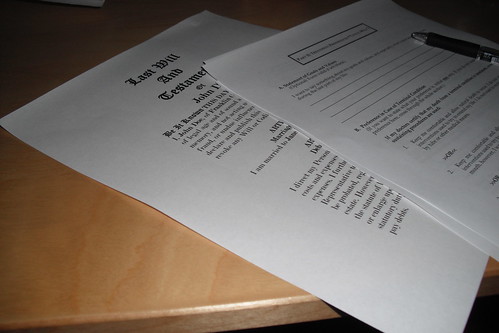
MAYER, Ken. flickr.com : Last Will And Testament.
Posted from Diigo. The rest of my favorite links are here.

Zdroje:

DOČEKAL, D. B., (2015). TIP#197: Co všechno najdete v Google Docs? Nahradí Microsoft Office?. [online]. [cit. 2015-07-17]. Available at: <https://365tipu.wordpress.com/2015/07/16/tip197-co-vsechno-najdete-v-google-docs-nahradi-microsoft-office/>.

MAYER, Ken. flickr.com : Last Will And Testament [online]. 2011-04-08 [cit. 2015-07-17]. Dostupný pod licencí CC-BY na WWW: <https://www.flickr.com/photos/ken_mayer/5599532294/>.

13. 5. 2015

Stručně v odkazech 05/13/2015: Jak studovali listinu práv a svobod

Jak studovali listinu lidských práv a svobod | Co jsem vyzkoušela

"Seznámit se s ní dá určitě velmi různě, určitě i přitažlivěji, než jak jsem směřovala osmáky. Občas ale chci, aby si vyzkoušeli některé učební metody a pak se rozhodli, zda je budou využívat i jindy a jinde. Tentokrát byly našim hlavním prostředím Google Apps. Postupně jsme využili Dokumenty, Formuláře, Nákres a vše pod hlavičkou Classroom, k tomu nějaký doplněk a trocha spolupráce volitelným způsobem. Chvílí času to zabralo, ale třeba jim něco v hlavách zůstalo."
Posted from Diigo. The rest of my favorite links are here.

31. 3. 2015

Stručně v odkazech 03/31/2015: OCR češtiny v Google docs

OCR češtiny v Googlu | Co jsem vyzkoušela

"Zhruba před rokem jsem psala, že Google Dokumenty umí OCR, ale nezvládají češtinu. Článek na http://www.freetech4teachers.com o konverzi  pdf na textový dokument mi OCR zase připomenul. A tak jsem zkusila předhodit  Google Dokumentům pár obrázků plných textu, abych otestovala češtinu a ono to funguje! Ale hodně záleží na konkrétním textu a kvalitě obrázku, chce to prostě vyzkoušet."
Posted from Diigo. The rest of my favorite links are here.

Chrome - moje rozšíření

Usoudila jsem, že když jsem se zde podělila o své "počítačové rituály", nastal čas podělit se o má nezbytná rozšíření webového prohlížeče Chrome.
Že neznáte Chrome? Tak šupky sem a pěkně prostudovat! ... a nebo sem a jen koukat :-)


Panel rozšíření najdete vpravo tam, kde končí adresní řádek (okénko na webovou adresu). Projdu aplikace pěkně zleva doprava...

Aktualizace
O novém rozšíření (Symbaloo - aplikace k ukládání záložek) píši také zde.

Aktualizace [18. 6. 2013]
připnutá okna v Chrome

pracovní

domácí
Aktualizace [9. 8. 2014]

Nové! V závěru doplněn odkaz na článek L. Bajera a jeho tipy na rozšíření Chrome. [30.3.2015]

10. 2. 2015

21. PEPOUŠovo vlnobití V: Využití Google nástrojů/aplikací v mobilních zařízeních (žáků, učitele...)

Přijďte mezi "trochu jiné pedagogy" do online diskuze. Připojte se a přispějte k obohacení našich/vašich zkušeností. Vlnobití probíhají na síti Google Plus.

Téma: Využití Google nástrojů/aplikací v mobilních zařízeních (žáků, učitele...)

Podívejte se, jak se hlasování vyvíjelo: ZDE.


Jak se do vlnobití nyní zapojit, až nastane ta správná chvíle?

  1. Na stránce Google Plus PEPOUŠova nápadníku najdete v neděli večer nebo v průběhu pondělí informaci o zvoleném tématu a do komentářů můžete navrhnout otázku/otázky, které byste rádi prodiskutovali.
  2. V pondělí 16. 2. se ve 20:00 připojte na Google Plus a do pole pro vyhledávání napište #vlnobiti5-21  (což je speciální hashtag pro toto vlnobití).

Užitečné odkazy:

3. 1. 2015

Google tabulky - 3 tipy na zajímavé funkce

Google: Tvorba formuláře pomocí tabulky | Co jsem vyzkoušela

"V komunitě GEG Singapore se objevila jako přátelská výpomoc užitečná pomůcka do Google Dokumentů – script, který vám z údajů v tabulce vytvoří formulář. Originál souboru najdete na http://goo.gl/ZOQucA"[1]

Free Technology for Teachers: Turn a Set of Spreadsheet Cells Into Easy to Read Documents

"Save As Doc is a free Google Spreadsheets Add-on that enables you to select a series of adjacent cells and turn them into an easy to read Google Document." [2]
Rozšíření do Google tabulek, které vám umožní vytvořit z vybraných buněk Google dokument.
Stručný postup:
  1. Otevřete Google tabulku a klepněte na Doplňky / Získat doplňky. Do pole pro vyhledávání napište Save as a po vyhledání doplňku klepněte na Získat. Tento krok příště už nebude třeba provádět, doplněk již bude instalován pro všechny tabulky. 
  2. Opět klepněte na Doplňky, ale zvolte Save As Doc / Start.
  3. Nastavte převod podle svých požadavků a potvrďte. 
  4. Otevřete vytvořený Google dokument prostřednictvím hypertextového odkazu v doplňku.

Jak vytvořit rozbalovací seznam v tabulkách Google

Rozbalovací seznam pro určitou buňku lze vytvořit v menu Data / Ověření platnosti. Osvědčil se mi tento způsob:
  1. Vytvořte v tabulce nový list. Zde si připravte podklady pro rozbalovací seznam, např. vypsané dny v týdnu od pondělí do neděle v buňkách A1 až A7. Pokud budete mít víc rozbalovacích seznamů, mohou být podklady pro ně v tomto jednom listu.
  2. Zvolte Data / Ověření platnosti a postupně vyplňte jednotlivé položky. 
  3. Tlačítkem Uložit rozbalovací seznam vytvoříte. Zrušit rozbalovací seznam lze pomocí tlačítka Odebrat ověření.
Děkuji za případné další tipy pro práci s Google tabulkami v komentářích.

Zdroje

[1] Rambousková, J. 2014. 'Google: Tvorba Formuláře Pomocí Tabulky | Co Jsem Vyzkoušela'. Accessed January 3 2015. http://www.cojsemvyzkousela.cz/?p=1074.

[2] Byrne, R. 2014. 'Free Technology For Teachers: Turn A Set Of Spreadsheet Cells Into Easy To Read Documents'. Freetech4teachers.Com. Accessed January 3 2015. http://www.freetech4teachers.com/2014/09/turn-set-of-spreadsheet-cells-into-easy.html#.VKgZmdKG_6F.

[3] Hofer, A. 2015. 'G-Learning: Google Sheets: Automated Feedback With Rubrics'. Glearningblog.Blogspot.Co.At. Accessed January 3 2015. http://glearningblog.blogspot.co.at/2014/09/google-sheets-automated-feedback-with.html.

7. 12. 2014

Stručně v odkazech: Google Classroom - třikrát (doplněno)

Příspěvek nabízí dva pohledy na Google Classroom - obecné informace o funkcích a možnostech (Virtuální učebna Google Classroom) a praktické zkušenosti s tímto prostředím z pohledu učitele ZŠ (Google Classroom ve výuce - Základní škola Košťany).

Virtuální učebna Google Classroom

"Článek popisuje nástroj firmy Google doplňující volně dostupné prostředí Google Apps pro vzdělávání o systém plnící některé funkce řízení výuky (LMS, VLE), který je zcela přirozeně vhodný pro školy, které toto prostředí využívají."


Další zajímavé citace:
  • Hlavní devizou Google Classroom je jednoduchost a přístupnost. Oproti jiným, robustnějším nástrojům, jako je např. Moodle, je GC velmi nízkoprahová. Žádné instalace, žádné zdlouhavé nastavování. K vytvoření kurzu stačí jen několik kliknutí myši. I prostředí samotné je velmi jednoduché. Nic nebrání, aby mohl každý, kdo má zájem, používat tento podpůrný prostředek, ať už tím či oním způsobem.
    Pozitivně vidím i integraci s dalšími službami Google, odevzdané úkoly naleznu i v dedikované složce na svém Google Disku atd.
  • Nejsilnější stránka služby je současně i její slabinou. GC je opravdu velmi jednoduchá. Je tak jednoduchá, že svými omezenými funkcemi značně stěžuje použití. Kurz nelze nijak strukturovat a po chvíli se jeho stream stává nepřehledným. Chybí také jakékoli souhrny, není možné zobrazit "profil studenta"

Google Classroom ve výuce - Základní škola Košťany

"Na tomto místě bych velmi rád soustředit mé poznatky o Google Classroom. Výukový systém navázaný na Google Drive, který mne nadchl svou jednoduchostí a využitelností na podzim roku 2014."
Obsah (bude přibývat):
1.0 Zařizujeme Google Classroom
2.0 Aplikace Google Classroom
   2.1 Prezentace jako místo pro společnou tvorbu
   2.2 Tvorba vlastní prezentace na téma
   2.3 Doplňovací prezentace

„Moje“ učebna na Google Classroom | Co jsem vyzkoušela

"Učebna mi nepřinesla zase tolik nových věcí, které by mi pomohly, nebo které bych dosud neměla. A to žádný LMS systém ve výuce nepoužívám. Snad mi jen vnáší jakýsi řád do mého chaosu."
Další zajímavé citace z článku:

  • Ale když už učebnu máme, tak pro ni hledám využití. Třeba pro zadání práce do hodiny, kdy žáci dostanou řadu i adres či dokumentů, se kterými mají pracovat. A zase problém, který jsem nečekala. Pokud chci stanovit nějaké pořadí, tak si vše musím pečlivě rozmyslet předem. Později ho již nezměním a můžu jenom smazat a vložit znovu. A to nemluvím o tom, že svůj doprovodný text nijak nenaformátuji. Nemám šanci něco zdůraznit třeba tučným písmem. Docela by hodil i komentář k jednotlivým odkazům, protože názvy přímo ze stránek nemusí být vždy zcela srozumitelné. Jsou to drobnosti, ale docela otráví.
  • Ale snad se učebna bude postupně vylepšovat a dojde i na nápravu nedostatků. Ale zatím poslední novinka je možnost, aby si žáci přidali avatar. Musím se přiznat, že to mne opravdu  netrápilo.
Posted from Diigo. The rest of my favorite links are here.

16. 11. 2014

Stručně v odkazech 11/16/2014: Formulář z tabulky Google

Google: Tvorba formuláře pomocí tabulky | Co jsem vyzkoušela

"V komunitě GEG Singapore se objevila jako přátelská výpomoc užitečná pomůcka do Google Dokumentů – script, který vám z údajů v tabulce vytvoří formulář."

Posted from Diigo. The rest of my favorite links are here.

14. 10. 2014

7. PEPOUŠovo vlnobití V: Využití Google nástrojů v mobilních zařízeních

Přijďte mezi "trochu jiné pedagogy" do online diskuze. Připojte se a přispějte k obohacení našich/vašich zkušeností. Vlnobití probíhají na síti Google Plus.

Téma: Využití Google nástrojů v mobilních zařízeních


Jak se do vlnobití nyní zapojit, až nastane ta správná chvíle?

1. Na stránce Google Plus PEPOUŠova nápadníku najdete v neděli večer nebo v průběhu pondělí informaci o zvoleném tématu a do komentářů můžete navrhnout otázku/otázky, které byste rádi prodiskutovali.
2. V pondělí 20. 10. se ve 20:00 připojte na Google Plus a do pole pro vyhledávání napište #vlnobiti5-7 (což je speciální hashtag pro toto vlnobití).


Užitečné odkazy:

24. 8. 2014

Stručně v odkazech: Google chystá internetové účty pro děti

Google chystá internetové účty a verze svých servisů pro děti - E15.cz / e-svět

"Společnost Google údajně chystá pro děti mladší 13 let internetové účty a pracuje na dětských verzích servisů YouTube, Gmail a dalších. Rodiče by přitom měli plnou kontrolu nad tím, jak jejich ratolesti těchto služeb využívají."

Další citace z článku:

  • Google pracuje na dětských verzích svých serverů zčásti proto, že někteří rodiče se už pokoušejí vytvářet internetové účty pro své děti. Firma jim to chce usnadnit a přitom zajistit, aby to bylo v souladu se zákony a regulací.
Posted from Diigo. The rest of my favorite links are here.

18. 8. 2014

Nový Google Disk a několik tipů pro práci se složkami

Pokud používáte Google Disk tak jako já, tzn. denně, pak se vám může nahromadit množství dokumentů a je třeba je zatřídit. Samozřejmě k tomu využíváte složky...

30. 7. 2014

Zkuste komentovat v Google Disku hlasem

Článek tak trochu odkazuje na předchozí text (Zkuste psát článek pomocí Google Docs), kde jsem vychvalovala možnost vyhledávání odkazů, obrázků a vkládání citací pomocí integrovaného nástroje Výzkum.
Pojďme se nyní podívat na možnosti, jak lze hlasem komentovat videa, dokumenty a prezentace.
Nové! Podrobný návod, jak pracovat s aplikací Kaizena a komentovat tak dokumenty a prezentace vytvořené v Google Disku.

16. 7. 2014

Učitel a sociální sítě

[18.3.2012] Sociální sítě jsou fenoménem. Sociální sítě jsou světem, kde můžeme být sami za sebe, ale také někým úplně jiným. Sociální sítě umožní setkávat se s lidmi, které bychom v běžném životě asi těžko potkali. Sociální sítě ale také představují riziko, které je třeba nejen si uvědomovat a také s ním seznamovat naše žáky.

Nově přidána praktická ukázka, jak byl Twitter využit k předávání aktuálních zpráv rodičům.

1. 6. 2014

Jak si ještě vylepšit Google Drive/Disk?

... pomocí scriptů (nyní add-ons), tj. doplňky. Možností je spousta, některé nabízím v následující sbírce.

Základem je Hangout, který měla naše GEG Učte s námi a díky které jednak pochopíte, co to to ty scripty/add-ons jsou, ale také se seznámíte s těmi, které mí kolegové aktivně používají a které jim významně ulehčují práci. příjemné podívání.

22. 5. 2014

Šetřme naše lesy

Nevím jak u vás, ale oproti loňskému školnímu roku (kdy jsme dostali od školy 2 - 3 balíky papírů na školní rok), letos byl kohoutek zcela uzavřen. Papíry tak musíme kupovat z třídního fondu nebo je "vyžebrat" od rodičů. V příspěvku na  Free Technology for Teachers jsou nabídnuty tři programy, které by nám mohly ušetřit nějaký ten papír (a peníze za náplně do tiskáren)...

19. 5. 2014

Službě Google Waves je mrtvá, ať žije Rizzoma!

Tak je to tady! Google uvolnil své Waves pro všechny. Není třeba už nikde žebrat o pozvánku, může se přihlásit kdokoli.
  1. Výhody podle PEPOUŠe: Online spolupráce všeho druhu bez rušivých elementů a složitého vyhledávání; vše v jednom aneb Chat, brainstorming, tvorba sdíleného dokumentu (a více) z jednoho místa.
  2. Nevýhody podle PEPOUŠe: Ještě málo lidí má Google účet (a Češi jsou konzervativní, takže přemluvit je do něčeho nového je mnohdy nadlidský výkon); sice jsou už funkce zrychlené ale ještě ne dost.
Nepopsala jsem určitě všechno, vybrala jsem jen to nejpalčivější z pohledu PEPOUŠe.

[08-02-2014] Doplnění

Služba pro spolupráci a sdílení Google Wave byla 30. dubna oficiálně ukončena a na adrese wave.google.com naleznete již jen informaci o ukončení podpory.

Aplikace, která se pokusila navázat na Google Waves je Rizzoma. Tuším, že dokonce pracuje se stejným kódem.

Zdroje a citace:

[1] HANNON, S. (2010). Google Wave Available for Everyone - Google Wave Blog. [online] Googlewave.blogspot.cz. Available at: http://googlewave.blogspot.cz/2010/05/google-wave-available-for-everyone.html [Accessed 19 May 2010].

[2] ČIČÁK, M. (2014). Provoz Google Wave byl oficiálně ukončen – Živě.cz. [online] Živě.cz. Available at: http://www.zive.cz/clanky/provoz-google-wave-byl-oficialne-ukoncen/sc-3-a-163530/default.aspx [Accessed 2 Aug. 2014].