Zobrazují se příspěvky se štítkemnávod. Zobrazit všechny příspěvky

3. 5. 2016

Bezpečnost: hesla (doplněno)

 Téměř všechny aplikace vyžadují registraci. K registraci většinou potřebujeme:
  • e-mailovou adresu (o tajných mailech píši zde);
  • přihlašovací jméno;
  • heslo.
Pojďme se teď podívat na bezpečnost našich hesel.
[publikováno 2.2.2013]

Aktualizace:
  • [31. března 2014] Vyzkoušejte si, jak dlouho by trvalo prolomení vašeho hesla!
  • [3. května 2016] Odkaz na přehledový list projektu E-Bezpečí.

Je mé heslo bezpečné?

Selský rozum velí, aby bylo bezpečné heslo neuhodnutelné, nejlépe nesmyslné. Ale jak si pak máme takové heslo pamatovat?
Pak je tu ještě délka hesla – čím delší, tím lepší...

Chcete si překontrolovat svá stávající hesla? Pak zkuste tuto aplikaci:  http://www.passwordmeter.com/

Automatické heslo

Existují aplikace, které vám vygenerují automatické heslo. To je dostatečně nesmyslné (mnohdy lze nastavit i jeho délku).
Nevýhoda? Je třeba si ho někam poznamenat a tím heslo značně ztrácí na své síle.
Některé aplikace:

Heslo, které si vytvořím sama

Hmatová metoda

Někomu pomáhá k zapamatování pohyb. Využijme toho!
Stačí se podívat na klávesnici, představit si nějaký tvar (květinu, tiskací písmeno apod.), ujasnit si začátek, a pak začít "klapat". Pro "ztížení" hesla je dobré občas/někdy zmáčknout SHIFT, aby byla některá písmenka velká. Heslo je na světě a já si ho budu v pohodě pamatovat.
Uhodnete, jaké tiskací písmeno jsem si myslela, když jsem vytvářela toto heslo: qaySEDcft?

Slovní metoda

Popis slovní metody najdete na videu níže. Postup vygenerování tohoto hesla lze popsat ve do 3 krocích:
  1. Začátek hesla vytvoříte z věty, např. "Mám doma krásnou boxerku a jednoho syna" tak, že použijete první písmena z každého slova a číslovky zaměníte za čísla, tj. "Mdkba1s". 
  2. Pak přidáte nějaký ten znak, např: "§Mdkba1s:".
  3. Toto bude stálá část jednotlivých dalších hesel. Následně vždy do hesla přidáte něco specifického pro danou stránku, např. "§Mdkba1s:rVp" by mohlo být heslo pro vstup na Metodický portál.


Přesmyčka


S přesmyčkou vám může pomoct pěkný online nástroj Password Bird. Stačí zadat oblíbené jméno, slovo a číslo (datum), a pak už si jen vybírat z libozvučných variant kliknutím na "Click here and I will make a new one!".

Věta

Heslo nemusí být pouze jedno slovo, může to být celá věta – ne nadarmo se v mnoha případech místo anglického „password“ (klíčové slovo) používá právě pojem „passphrase“ (klíčová fráze). Pokud je slov několik, nevadí ani, že jsou jednotlivě k nalezení ve slovníku. 
Heslo „jak pejsek s kocickou varili dort“ je se svými třiatřiceti znaky stejně bezpečné, jako sedmnáctiznakové „Kj$*r:g#tF5FT)hJJ“. Ale podstatně lépe se pamatuje. (1)

Zajímavé tipy z komentářů

Jak si vytvořit bezpečné heslo a nebýt za hlupáka
11 Resources for Teaching & Learning Web Safety
Za oba tipy děkuji Jitce.

Vyzkoušejte si své heslo

Kolega sdílel odkaz na zajímavou aplikaci - vepište podobnou formu svého hesla do vstupního pole na https://howsecureismypassword.net/ a zjistěte, jak dlouho by trvalo "prolomení" vašeho hesla.

vstupní stránka aplikace
https://howsecureismypassword.net/

Přehledový list projektu E-Bezpečí

List nabízí stručné informace o pojmu "bezpečné heslo" a návod na vytvoření bezpečného hesla. Stáhnete z webu E-Bezpečí.
ukázka z přehledového listu projektu E-Bezpečí

Citace a zdroje

[1] Valášek, M. A. (2012). Všechno, co víte o heslech, je špatně. [online] Hospodářské noviny. Available at: http://tech.ihned.cz/geekosfera/c1-55195370-michal-altair-valasek-vsechno-co-vite-o-heslech-je-spatne [Accessed 2 Feb 2013].

10 Web Tools to Help you Integrate Technology into your Classroom ~ Educational Technology and Mobile Learning. (2016). [online] Educatorstechnology.com. Available at: http://www.educatorstechnology.com/2013/02/10-web-tools-to-help-you-integrate.html [Accessed 2 Feb 2013].

Kopecký, K. (2016). Nový přehledový list. [online] E-bezpeci.cz. Available at: http://www.e-bezpeci.cz/index.php/component/content/article/17-novinky/1142-bezpecne-heslo [Accessed 3 May 2016].

7. 2. 2016

RSS aneb když je Rozhodně důležité Sledovat a Sdílet (doplněno)

Zdrojů, které si zaslouží, abychom je měli stále pod dohledem, je velké množství. RSS čtečka vám ušetří spoustu času a přitom vám neunikne nic ze stránek, které vás zajímají.
V tomto příspěvku se budu věnovat uživatelům, kteří pracují na jednom počítači a kteří hledají co nejjednodušší cestu jak sledovat své oblíbené zdroje.
PS: Ameriku nechť objevují jiní. Mně postačí, když dám návod/námět kolegům-učitelům, kteří s technologiemi zápasí tak jako mnozí z nás. :-)

12. 12. 2015

Vytvořte si pexeso, domino, ... (doplněno)


[28.1.2010] Stále hledáte obrázky a kartičky? Tvoříte tabulky, kupujete pexesa? Už není třeba, vytvořte si několika kliknutími kartičky podle tématu, které zrovna probíráte ze stránek http://www.dltk-cards.com/.

[12.12.2015] Nové! Ale pokud nechcete nic tvořit, stačí se podívat, kde už je co vytvořeno. Třeba na portál http://www.pexeso.net/.


Pro snadnější pochopení práce s Printable Cards jsem vytvořila krátkou prezentaci. Ta vás provede jednotlivými kroky tvorby pexesa. Ostatní druhy kartičkových her se tvoří velmi podobně.


Podobné

Podobný nástroj na rychlé vytvoření pomůcek (vyzkoušeno domino a kostka) naleznete v odkazu Metodického portálu RVP.CZ s názvem Tools for Educators.

Nové! Nechcete tvořit, protože už je toho hodně vytvořeno? Stáhněte si z portálu Pexeso.net

Na adrese http://www.pexeso.net/ najdete nejen nástroj pro tvorbu, ale především poměrně pěknou nabídku již vytvořených pexes pod licencí CC. Stačí tedy vyhledat příslušné kartičky (vlevo najdete třídění podle témat, nebo vyzkoušejte klasické vyhledávání).

Vyhledané pexeso je možné hrát online nebo na tabletu se systémem Windows (Windows store).
K tisku doporučuji vybrat z posledních dvou voleb (A4, kartičky 5x5 cm nebo 4x4 cm).


Která pexesa bych na 1. stupni možná vyzkoušela:

Mohlo by potěšit v zimním období: Frozen.

Zdroj ilustračního obrázku:

Qz10. Wikimedia.org : Memory (game) [online]. 2007-01-03 [cit. 2015-12-12]. Dostupný pod licencí Public domain na WWW: <https://commons.wikimedia.org/wiki/File:Memory_(game).JPG>.

2. 4. 2015

Nástroje pro společnou tvorbu dokumentu

Spolupráce je už nedílnou součástí výuky žáků. Nejprve se ji ale musíme naučit. Pokuste se domluvit s kolegy a "dejte si rande" - třeba online na některé aplikaci. Můžete zde vytvořit společný projekt nebo jen tak sladit své plány...

Většina aplikací pro společnou tvorbu textů nabízí:

  • souběžnou tvorbu textového dokumentu se základními možnostmi práce s textem;
  • obvykle souběžný chat pro všechny spolupracovníky;
  • export do nějakého jiného formátu, jako např. txt, PDF nebo html.

Sync.in

Výhody
  • není třeba se registrovat;
  • pracuje to pro všechny souběžně a okamžitě se zobrazuje psaný text;
  • chat umožňuje diskuzi;
  • rychlost synchronizace je také dobrá;
  • lze pak vše exportovat.
Nevýhody
  • není třeba se podepisovat, takže je to výrazně anonymní.
Část tohoto textu je exportovaným dokumentem. Originál si můžete zobrazit a vyzkoušet zde: sync.in/tS7mKiH2fi

Pozn.: Při revizi tohoto článku byla prozatím služba pro otevřenu spolupráci nedostupná, tak doufám, že bude vše co nejdříve v pořádku.

Quip

Mým oblíbeným a v tuto chvíli v rámci nakladatelství aktivně testovaným nástrojem je Quip. Jde o hezkou, minimalistickou, ale přesto velice silnou aplikaci pro spolupráci nad richtextem. Umí přesně to, co většina z nás může potřebovat, ale nic moc navíc. Funguje i v offline režimu.[2]

Při prvním pohledu se mi líbil vzhled i přehlednost. Ihned jsem se zorientovala. Líbí se mi import z různých úložišť (Dropbox, Drive, Evernote, Box). Trochu mi vadí, že je třeba, aby byli spolupracovníci také registrovaní.
Podrobnější výhody a nevýhody doporučuji pročíst si v článku Tipy pro týmovou spolupráci nad textem, ze kterého je úvodní citace.

Fotogalerie dalších PrtSc


Své zkušenosti s aplikací sdíleli také členové komunity GEG Učte s námi. Podívejte se na jejich postřehy!

Další aplikace se podobnými funkcemi

Máte další tipy nebo zkušenosti s některou aplikací? Ráda zde přidám Váš text.

Zdroj aktualizace:

[1] Educatorstechnology.com (1996). 5 Excellent Web Tools to Teach Collaborative Writing ~ Educational Technology and Mobile Learning. [online] Retrieved from: http://www.educatorstechnology.com/2013/05/5-excellent-web-tools-to-teach.html [Accessed: 8 May 2013].

[2] Lifehacky.cz, (2014). Tipy pro týmovou spolupráci nad textem | Lifehacky.cz. [online] Available at: https://www.evernote.com/shard/s79/sh/439ab508-a483-4bc8-9875-216fbd277631/494f9b596e0650790ad4ceee3b1539d6 [Accessed 7 Sep. 2014].

[3] Byrne, R. (2015). Free Technology for Teachers: Meeting Words - A Free Tool for Collaborative Notes and Discussion. [online] Freetech4teachers.com. Available at: http://www.freetech4teachers.com/2015/04/meeting-words-free-tool-for.html#.VR1nuvysU5M [Accessed 2 Apr. 2015].

15. 12. 2014

Stručně v odkazech 12/15/2014: Udělejte ze svých prezentací interaktivní výukový materiál

Udělejte ze svých prezentací interaktivní výukový materiál

"Konečně mi nalézt vhodný nástroj pomohl Karel Klatovský svým článkem Namixujte si skvělou výukovou prezentaci. Popsal zde doplněk do velmi používaného programu na tvorbu prezentací Powerpointu, který se jmenuje Office Mix, který umožňuje právě ty činnosti, o kterých jsem se před chvílí zmínil."

Další zajímavé citace z článku:
  • Nástroj, který by mi umožnil zaznamenat vyučovací hodinu – promítanou prezentaci, moje poznámky k výkladu, co říkám (zvuk), co dělám (video), hledám od doby, kdy jsem se před dvěma lety s něčím podobným setkal v rámci studia MOOC kurzu profesora Charlese Savarance z University of Michigan, který nesl název „Internet History, Technology, and Security“ (více ve článku Vyzkoušejte MOOC na vlastní kůži).
  • Díky uvedenému nástroji mohu vytvářet materiály, které simulují mou činnost ve vyučovací hodině. Tento typ materiálu mohou žáci používat z prostředí domova, byl vytvořen jejich vyučujícím, na jehož styl a způsob projevu jsou zvyklí, navíc ho můžou i vidět. Možnost materiál doplnit o testovací otázky umožňuje danou látku průběžně prověřovat, žák s materiálem nepracuje pasivně. Vložené poznámky vyučujícího doplní materiál tak, jak by to udělal ve třídě pomocí tabule. Další výhodou je možnost zobrazit materiál v podobě náhledů snímků, což umožní žákovi rychlejší orientaci mezi snímky, přímý přístup na zvolenou kapitolu. Práce s nástrojem vyžaduje informačně gramotného učitele, který se nebojí nechat nahlédnout širokou veřejnost do svých hodin, který je ochoten se podělit o svůj styl výuky s ostatními učiteli.
Posted from Diigo. The rest of my favorite links are here.

14. 12. 2014

Stručně v odkazech 12/14/2014: Miloslav Khas: Hudba na dotyk - GarageBand na iPadu

Miloslav Khas: Hudba na dotyk - GarageBand na iPadu I.

"GarageBand je nejoblíbenější aplikací pro práci s hudbou pro iOS zařízení jako je např. Mac, iPad nebo iPhone. Je velmi snadné pochopit proč. I bez většího hudebního vzdělání můžete hrát, míchat a nahrávat své vlastní písně. Stačí několik málo klepnutí a můžete se o svá díla v mžiku podělit se svými přáteli z celého světa."

Další zajímavá citace z článku:
  • Předesílám, že hrát dětem na opravdové nástroje je vždy to nejlepší. Žádný přístroj nikdy nenahradí barevnost zvuku pravé kytary, houslí, klavíru... Jsou ale někdy situace, kdy je vhodné (někdy dokonce nutné) klasický nástroj nahradit. Namátkou např. praskne struna na kytaře, keyboard si půjčí neplánovaně kolega, kde vzít na ZŠ bubny, basu, klavír také asi nemáme v každé třídě.
Posted from Diigo. The rest of my favorite links are here.

10. 12. 2014

Používám myšlenkové mapy - doplněno #pepous

O myšlenkových mapách (mindmapping) toho bylo už napsáno hodně (doporučuji pro podrobnější studium web Mít vše hotovo). Proto si nenárokuji napsat něco objevného. Spíš bych ráda ukázala, že myšlenkové mapy mohou být užitečným nástrojem nejen při tvořivém myšlení (protože v tom vidím jejich primární smysl), ale třeba také jako podklad pro prezentaci nebo jako formu zápisků.
Pokud chcete nějaké tipy na programy a online aplikace, které umožňují připravovat si myšlenkové mapy, doporučuji sbírku v modulu Digifolio na Metodickém portálu.

24. 9. 2014

Studium a komunikace ve skupině - doplněno

Diskuze online ve skupině má mnoho výhod. Za největší považuji, že se zde mohou sejít lidé, kteří by se v reálném prostředí jen těžko mohli potkat. Podívala jsem se na některá prostředí, která takovou komunikaci umožňují.
Nové! Další přehledné prostředí pro skupinovou komunikaci: Thinkbinder.

18. 9. 2014

Hrátky se slovy - Wordle a další - doplněno #pepous

Určitě znáte drobnou aplikaci, která umožní na blogu zobrazit nejfrekventovanější kategorie příspěvků formou "slovního mraku". Čím je v kategorii více příspěvků, tím je název kategorie větší.
Této funkce lze také využít ve výuce...
Ukázka, jak byly slovní mraky zařazeny do výuky informatiky.

Na blogu http://wsfcsnewteachertips.blogspot.com publikuje Melissa (1) fantastickou sbírku zajímavých tipů k využití Wordle ve vyučování... 


Co je to Wordle?

Wordle je online aplikace, která umožňuje tvorbu těchto "slovních mraků". Můžete:
  • vkládat věty nebo celý text do daného pole a jedním kliknutím vytvoříte fantastický obrázek;
  • vkládat odkaz z adresního řádku webového prohlížeče a vytvořit tak "mrak" nejfrekventovanějších slov z této stránky;
  • ...
Stačí jen kliknout na CREATE, vložit vše potřebné, potvrdit... a je to. Pomocí tlačítka RANDOMIZE měníte vzhled obrázku.
Určitě existují i lepší vychytávky (a já si je ráda přečtu v komentářích), ale s tím minimem jsem si vystačila, když jsem vytvářela Pohádkové hádanky...

Pohádkové hádanky

Postup:
  • vyhledala jsem si texty známých pohádek;
  • zkopírovala část textu;
  • vložila do pole pro text ve Wordle a potvrdila;
  • pomocí tlačítka RANDOMIZE jsem se "proklikala" ke vhodnému vzhledu;
  • obrázek jsem sejmula pomocí funkce Print Screen (na klávesnici PrtSc);
  • obrázek jsem (po drobném oříznutí) vložila do prezentace.

Slovo - věta

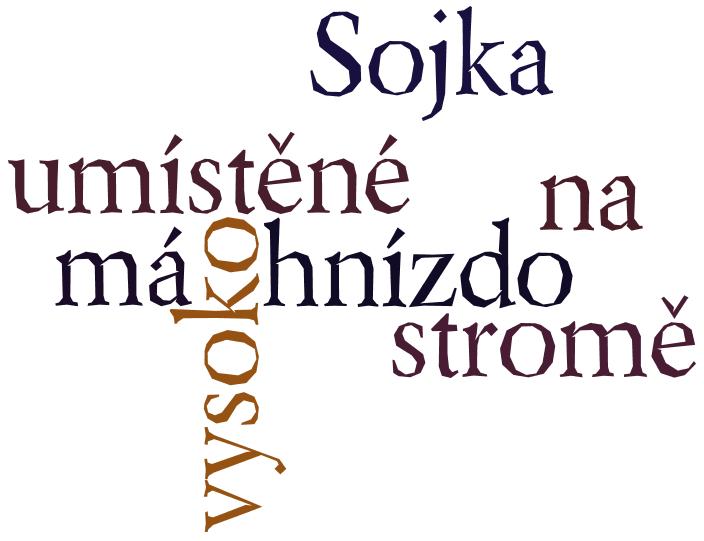
Ve druhé třídě si právě povídám o hluboké pravdě, že "věta se skládá ze slov". Tematicky se zase pohybujeme v ptačí říši. A tak jsem použila Wordle k tvorbě jednoduchých obrazů, kde mají žáci z rozházených slov sestavit smysluplnou větu a napsat ji do sešitu.
Stačilo jen zvolenou větu napsat opět do prvního pole ve Wordle, potvrdit, zvolit si vhodný vzhled ... a práce bude zase o něco zajímavější.


Další nápady z prezentace

Brainstorming + diskuze

Pomocí techniky brainstormingu si nechte nadiktovat slova k danému tématu (v rámci evokace, motivace, reflexe apod.). Slova zapisujte přímo na PC do Wordle. Následně pak vytvořte "oblak". Žáci pak mohou slova komentovat, dále o nich uvažovat, diskutovat.

Před čtením/po čtení

Vložte text článku do Wordle a ukažte žákům před čtením. Nechte je odhadovat, o čem bude článek.
Po čtení článku vyzvěte žáky, aby si připravili hlavní myšlenku textu/nejzajímavější/nejvtipnější část apod. Zapište jejich postřehy do Wordle a zobrazte. Žáci mohou následně diskutovat, hledat další souvislosti.

Průzkum

Vyzvěte žáky, aby napsali do společného Wordle svou nejoblíbenější barvu (zvíře, událost, jméno, měsíc narození, nejtěžší slovo z pohledu pravopisu apod.). Vytvořte "oblak", který bude zjednodušenou formou grafu (podle velikosti slov můžete rozlišit jejich oblíbenost).

Porovnáváme

Vytvořte dva "oblaky" s podobnými literárními texty (na stejné téma - v prezentaci je doporučeno Romeo a Julie vs. West Side Story). Žáci pak mohou vyhledávat shody a rozdíly.

Slovíčka

Vytvořte oblak ze slovíček ve dvou jazycích. Žáci pak vyhledávají dvojice správných slov (např. český a anglický výraz). Pokud máte k dispozici interaktivní tabuli, můžete spojovat čarami pro kontrolu.

Práce s textem

Vytvořte dva "oblaky" - jeden z některého úvodního odstavce, druhý z prostředního nebo závěrečného. Vyzvěte žáky, aby domýšleli děj před přečtením článku.
Po přečtení článku se můžete vrátit a zhodnotit své předpovědi. Vyzvěte žáky, aby hledali příčiny svých chybných odhadů.

Školní řád/třídní pravidla

Pomocí "oblaku" diskutujte nad školním řádem nebo vytvářejte třídní pravidla. 
Pokud každý žák/dvojice/skupina napíše svá pravidla, oblak ukáže ta nejdůležitější pomocí velikosti písma.

Seznamte se [6]

Každý žák připraví informace o sobě ve formě slovního mraku. Ten pak nasdílí ostatním spolužákům (nebo jej učitel zobrazí třídě). Třída může hádat, o koho se jedná (pokud se kolektiv již zná) nebo poznávat spolužáky.
Pozn.: Zdálo by se mi ještě zajímavé dát všechny texty dohromady a udělat třídní slovní mrak. Zjistilo by se, jak se schází např. zájmy žáků, oblíbená barva apod. Určitě by to byl zajímavý startér pro kolektivní diskuzi.

Sepište třídní pravidla [6]

Každý žák připraví podklad pro slovní mrak. Společně pak celá třídy vytvoří jeden mrak, který ukáže, která třídní pravidla jsou pro většinu z nich důležitá a naopak.
Pozn.: Podobně by se dalo využít při třídnické hodině. Výsledný mrak by mohl ukázat problémy, které většina třídy považuje za závažné.

Nápady stručně z webu Apple ve školství

  • Vytvořte soupis zástupců rodu Lucemburků, k vyhledávání použijte dostupnou literaturu a internet.
  • Sepište všechna vyjmenovaná slova po M.
  • Vyberte svého oblíbeného hrdinu. Sepište alespoň 20 slov, které s tímto hrdinou souvisí a vytvořte si záložku. Pošlete ji e-mailem učiteli (záložky lze vytisknout a zalaminovat).
  • Ve vytvořeném slovním mraku vyhledejte slovo, které nesouvisí s pojmem SMRK. U ostatních slov dokažte jejich propojení s hlavním pojmem. [4]
Alternativa se jmenuje Tagxedo. Článek (v angličtině) o využití Tagxeda na interaktivní tabuli jsem našla na webu http://www.teacherslovesmartboards.com.

ZŠ STRÁŽ - Tak trochu jiné školní mraky

"Asociace, psaní na klávesnici, textový editor a ve finále máme obrázek."
  • Nejprve jsme si řekli slovo škola a hledali jsme všechny možné asociace.
  • Ty jsme si zapsali ve Wordu a potrénovali jsme psaní na klávesnici a ukládání souboru do složky.
  • Seznámili jsme se s Tagxedo .. aplikací pro tvorbu slovních mraků (word cloud).

Slovní mraky a tablet v rukou žáka

Pokud máte k dispozici tablet, mohou se slovními mraky pracovat i žáci. Práci se slovními druhy (konkrétně s přídavnými jmény) popisuje T. Kováč ve svém příspěvku Cloudart – učení může vypadat hezky na webu i-SEN:
"Připravil jsem v aplikaci Cloudart několik slovních spojení (malá Anička, červená střecha, …), uložil jako obrázek (JPG) a nasdílel všem na  Disk Google. Slovní spojení se mi promíchalo. Děti vytřídily podstatná jména, zbyly jim přídavná." [5]

Tvorba v Google Docs

(chabý) Překlad PavkaHu

Další podobné aplikace


vytvořeno na http://www.abcya.com/word_clouds.htm


vytvořeno ve Word Cloud Generatoru z tohoto příspěvku

Chcete o aplikacích vědět víc? Pak doporučuji článek Jany Zárubové: Slovní mraky.
A nebo chcete další aplikace na stejné bázi? Tak mrkněte na článek 9 Word Cloud Generators That Aren’t Wordle od Kate Smitty.

Zdroje a inspirace

[1] New Teacher Tips [online]. 2010 [cit. 2011-04-20]. What would your Wordle look like?. Dostupné z WWW: http://wsfcsnewteachertips.blogspot.com/2010/09/what-would-your-wordle-look-like.html.

[2] BYRNE, Richard. Free Technology for Teachers [online]. 2011-04-20 [cit. 2011-04-20]. Five Ways to Make Word Clouds from Text. Dostupné z WWW: http://www.freetech4teachers.com/2011/04/five-ways-to-make-word-clouds-from-text.html.

[3] Smitty, Kate. 9 Word Cloud Generators That Aren't Wordle - Edudemic [online]. 2013. [ cit. 30 Aug 2013]. Dostupné z WWW: http://www.edudemic.com/2013/08/9-word-cloud-generators-that-arent-wordle/.

[4] LOŇKOVÁ, Pavlína. CloudArt – slovní mrak. Apple ve školství [online]. 2014. [cit. 8 Jan 2014]. Dostupné z WWW: <http://avs.vyuka.info/aplikace/cloudart-slovni-mrak/>.

[5] KOVÁČ, T. Cloudart – učení může vypadat hezky. [online]. 2014. [cit: 17 Mar 2014] Retrieved from: <http://www.i-sen.cz/clanky/cloudart-uceni-muze-vypadat-hezky>

[6] Lepi, K. (2014). 5 Ways To Use Word Cloud Generators In The Classroom - Edudemic. [online] Edudemic. Available at: http://www.edudemic.com/5-ways-use-word-cloud-generators-classroom/ [Accessed 26 Jun. 2014].

[7] BOHÁČKOVÁ, P. (2014). Online generátor slovních mraků. [online] Plus.google.com. Available at: https://plus.google.com/u/0/101742045269630578665/posts/QkRCPi8yR81 [Accessed 26 Jul. 2014].

12. 9. 2014

Vytvořte si své vlastní puzzle - doplněno #pepous

Puzzle je vděčná hra - dá se použít v jakékoli části hodiny a nezabere příliš času. Navíc žáky baví. Nabízím dvě varianty pro vaši tvorbu.
[23.12.2010] Sáhněte si freeware prográmek.
Nové! Nebo chcete raději tvořit v online aplikaci?

30. 8. 2014

Vyhledávejte bezpečně

[19.8.2011] Metodickým portálem hýbaly v roce 2011 dvě kauzy - obě se týkaly autorských práv (souhrn všech "legislativních témat najdete zde).
V prvním případě řešil správce školních stránek žalobu kvůli nevhodnému použití fotografií, které nebyly licencovány CC. V druhém případě objevila kolegyně zneužité vlastní materiály na cizích stránkách, a to včetně pracovních listů z DUMů.
To mne navedlo k tomu, abych trochu popátrala, jak to s těmi licencemi vlastně je. Jaké jsou závěry?
[15.5.2014] Doplněn krátký fotonávod, jak pracovat s aplikací Photo Pin pro vyhledávání obrázků z Flickru s volnými licencemi.
Nové! Článek nabízející odkazy na vyhledávače a weby s volně použitelnými obrázky, videem nebo hudbou.

18. 8. 2014

Nový Google Disk a několik tipů pro práci se složkami

Pokud používáte Google Disk tak jako já, tzn. denně, pak se vám může nahromadit množství dokumentů a je třeba je zatřídit. Samozřejmě k tomu využíváte složky...

14. 8. 2014

Zasedací pořádek online aneb Zapamatujte si jména žáků

Jak si zapamatovat jména žáků na začátku školního roku? Variantou může být klasický zasedací pořádek (nabízím online aplikaci na snadné vytvoření a následné úpravy) nebo pár triků, jak si jména zapamatovat...
Tento článek byl původně publikován v roce 2010, při aktualizaci jsem ho musela celý přepracovat.

30. 7. 2014

Zkuste komentovat v Google Disku hlasem

Článek tak trochu odkazuje na předchozí text (Zkuste psát článek pomocí Google Docs), kde jsem vychvalovala možnost vyhledávání odkazů, obrázků a vkládání citací pomocí integrovaného nástroje Výzkum.
Pojďme se nyní podívat na možnosti, jak lze hlasem komentovat videa, dokumenty a prezentace.
Nové! Podrobný návod, jak pracovat s aplikací Kaizena a komentovat tak dokumenty a prezentace vytvořené v Google Disku.

27. 7. 2014

Citace zdrojů - několik zajímavých aplikací/rozšíření Chrome

Jedno se musí projektu EU peníze školám nechat - většinu učitelů donutil informovat se o licencích a způsobech citování zdrojů či literatury. Jistě, každý z nás psal alespoň jednou v životě nějakou vědeckou práci (minimálně diplomku), takže bychom měli pravidla formátování citací znát - ale ruku na srdce, pro většinu z nás je to už tak dlouho, že možná z naší vědecké práce už sami nestíráme prach. Mimochodem víte vůbec, kde ji máte uloženou?

Ráda bych tímto příspěvkem shrnula své dosavadní hledání ideálního nástroje a nabídla vám vše k posouzení. Možná, že budu pak mile překvapena v komentářích, že jsem neobjevila nějakou jinou (a konečně dokonalou) aplikaci/rozšíření.

10. 6. 2014

Stručně v odkazech 06/10/2014: Vizualizér v češtině a animované prezentace

Učitelské listy: Olga Janičatová: Vizualizér v hodinách českého jazyka a literatury?

"Vizualizér je praktická pomůcka pro učitele a skvělá hračka pro žáky. Nabízí velmi pestré využití v různých částech hodiny a může se stát součástí již zavedených či nově objevovaných výukových metod."

Další zajímavé citace z článku:

  • Vizualizér nám nabízí rychlý a snadný náhled do podoby splněného úkolu, kdy žáci předloží přímo pod vizualizér svoji domácí práci. Ta se v tomto okamžiku stává věcí veřejnou a ostatní žáci spolupracují na jejím vyhodnocení. Žák před třídou komentuje a vysvětluje vypracování úkolu a ostatní mohou cíleně reagovat na správnost jeho věcné stránky. Jako přidanou hodnotu v tomto případě získáváme možnost společně vyhodnotit i grafickou úroveň vypracovaného textu (přehlednost, návaznost, čitelnost apod.), která se tak stává významnou součástí celkového hodnocení.
  • S velkým ohlasem se proto setkalo využití této pomůcky v literatuře, kdy žáci dostali na základě úryvku z knihy vypracovat ve skupinách komiks na formát A4 a pak ho měli prezentovat.
     Nejenže je samotné bavilo svou práci pod vizualizér správně nastavit a s komiksem pohybovat, ale zároveň si třída užívala zvětšeného formátu komiksu na promítacím plátně. Prezentace získaly nový „šmrnc“, stejně jako jejich procedura společného vyhodnocování.
  • V závěru hodiny probíhá žákovská reflexe i sebereflexe, kterou si žáci zapíší do svých sešitů a poté opět ukáží pod vizualizérem podobu jejího zpracování, kterou ústně komentují.


Jak dělali animované prezentace | Co jsem vyzkoušela

"A využili aplikaci PowToon. Tu mám na svém seznamu zajímavých udělátek už dlouho a teď přišel její čas. Navíc má možnost přihlášení přes účet na Googlu a ještě se dá přidat dá aplikaci na GoogleDisku a využít sdílení, takže ideální věc pro projekt „Leonardo a Michelangelo“. "

Další zajímavé citace z článku:

  • Takže jsme si v sedmičce dali hodinku sběru dat k tématům o obou velikánech, aniž jsem upřesnila aplikaci. Někde pracovali jednotlivci, někde dvojice, to jsem neřešila. Pak jsme se naučili s vlastní aplikací, to nám zabralo tak 20 minut, protože umí s prezentacemi, zkusili si video i vektorovou grafiku a vlastně je nic nemohlo překvapit.
  • Celý vzhled výsledku se hodně líbil a práce zaujala a elán do práce projevovali i ti, co jinak nepřetrhnou.
Posted from Diigo. The rest of my favorite links are here.

1. 6. 2014

Jak si ještě vylepšit Google Drive/Disk?

... pomocí scriptů (nyní add-ons), tj. doplňky. Možností je spousta, některé nabízím v následující sbírce.

Základem je Hangout, který měla naše GEG Učte s námi a díky které jednak pochopíte, co to to ty scripty/add-ons jsou, ale také se seznámíte s těmi, které mí kolegové aktivně používají a které jim významně ulehčují práci. příjemné podívání.

19. 5. 2014

Stručně v odkazech 05/19/2014: Myšmapy na zápisky a testování s využitím mobilu/tabletu učitele

Myšlenkové mapy a poznámky ze schůzek | Mít vše hotovo.cz

"Poznámky v podobě myšlenkové mapy vám mohou, tak jako mi, přinést prostor pro větší zapojení se do konverzace a řešení témat díky zrychlenému zápisu, jednodušší pohled na témata schůzky a její aktuální průběh (vizualizace prostřednictvím mapy umožňujerychlejší analýzu poznámek a tudíž jednodušší hledání souvislostí), ušetří inkoust (píšete-li perem) a případně jejich tvorba neruší okolí tolik, jako rozsáhlé lineární poznámky ("klepete-li" je do notebooku)."

Další zajímavé citace z článku:
  • Z centrálního obrázku veďte hlavní větve symbolizující jednotlivá témata, která by měla být na schůzce projednávána, a přesně proto také ponesou název, symbol obrázek, který se k danému tématu vztahuje. Nyní máte kostru jednání, kterou doporučuji obohatit o vlastní myšlenky vztahující se k jednotlivým větvím (tématům).
  • Základem však je zápis silných myšlenek, které nás (třeba) za čtrnáct dní vrátí zpět k jednotlivým situacím, které se na schůzce udály, a pomohou nám vybavit si co možná nejvíce okolností. V daných situacích pomáhají jednoduché symboly a obrázky, zvýrazňování pomocí barev a typu písma. Já v mapách pracuji se čtyřmi pěti základními typy poznámek
  • Bokem si k mapě dopisuji účastníky, místo, čas, projekt a další důležité informace, které se ke schůzce vztahují.


Plickers – hlasovátka zadarmo | Co jsem vyzkoušela

"Různá hlasovací zařízení jsou určitě fajn, ale cena je dost často činí prakticky nedostupnými. A ani nachystání není vždycky zcela jednoduché, a někdy jsou i těžké na přenášení. Pokud mají všichni žáci zařízení připojené na wifi, pak je dobrým řešením Socrative. Ale co když nejde ani to? Pak je možným řešením Plickers."

Další zajímavé citace z článku:
  • Při hodině vlastní otázky s možnými odpověďmi A až D třeba promítá. V mobilu si vytvoří otázku (jen název, popř označí správnou odpověď) a spustí focení a „vyfotí“ zvednuté kartičky žáků. Okamžitě vidí, kdo hlasoval a jak. Při připojení na síť se výsledky zobrazí na webovém rozhraní.
  • Před prvním „ostrým“ nasazením vyzkoušejte kartičky, zda nepotřebují kalibrovat, zda opravdu snímají písmeno, které mají a není třeba v mobilu nastavit otočení. Také si vyzkoušejte, jak dobře snímá váš mobil či tablet a v jakých světelných podmínkách. Trošku se pere zatemnění pro promítání a světlo pro focení.
Posted from Diigo. The rest of my favorite links are here.


4. 3. 2014

GEG Učte s námi: Scripty pro učitele na Google Disku

Motto: Jde to jednodušeji, než si myslíte.

Používáte Google formuláře ve třídě jako testy, nebo o tom uvažujete? A chcete snadno vyhodnotit výsledky odevzdaných prací? Používáte Google Dokumenty a potřebujete rychle a jednoduše nasdílet materiály jednotlivým žákům? A pak pohodlně ohodnotit jejich práci?

Podívejte se na záznam Hangoutu On Air (stojí to za to).

8. 9. 2013

Aplikace Colar mix


Tato aplikace pracuje s rozšířenou realitou. Je to vlastně soubor listů, omalovánek, které si můžete stáhnout a vytisknout z webových stránek, kde získáte i link na aplikaci pro iOs a Android. Omalovánky si děti vybarví podle vlastní fantazie, spustí aplikaci, a když se na jejich obrázek podívají za pomoci aplikace, obrázek ožije. Zdá se mi, že dospělí nad tímhle kouzlem žasnou víc než děti.